Sony WH-1000XM3 of XM4 is een van de beste ruisonderdrukkende hoofdtelefoons. Maar het probleem met de microfoon die niet werkt, kan gebruikers van ideeën brengen over wat ze moeten proberen. Als u hetzelfde probleem ondervindt, kunnen de methoden die in dit artikel worden vermeld, u wellicht helpen het probleem op te lossen.
Voordat u begint
Voordat u naar de geavanceerde oplossingen gaat, moet u het probleem isoleren. Je zou moeten controleer of de koptelefoon werkt op andere apparaten . Sluit de hoofdtelefoon gewoon aan op een ander apparaat en controleer of ze werken. Als dit niet het geval is, ligt het probleem aan de kant van de hoofdtelefoon en moet u contact opnemen met de klantenservice of overwegen te investeren in een nieuwe hoofdtelefoon.
Als je hoofdtelefoon perfect werkt op andere apparaten, probeer dan deze oplossingen:
Oplossing 1: zorg ervoor dat uw microfoon is ingeschakeld en is ingesteld als het standaardapparaat
Normaal gesproken, wanneer uw microfoon is aangesloten, kan Windows deze automatisch detecteren en instellen als het standaard invoerapparaat. Maar soms lukt dat gewoon niet en moet je het handmatig instellen. Er is ook een mogelijkheid dat het is uitgeschakeld. Om het probleem op te lossen, kunt u deze stappen uitvoeren:
1) Klik met de rechtermuisknop op het volumepictogram in het systeemvak aan de rechterkant van de taakbalk. Selecteer vervolgens Geluidsinstellingen openen .

2) Onder de sectie van Invoer , klik op de vervolgkeuzelijst en selecteer uw hoofdtelefoon in de lijst.

3) Klik nu op Beheer geluidsapparaten onder het gedeelte Invoer.

4) Als uw apparaat onder de Gehandicapt lijst, klik erop en klik op Inschakelen .

5) Ga nu terug naar het venster Geluid. Scroll naar beneden naar het gedeelte van Gerelateerde instellingen en klik Geluid Configuratiescherm .

6) Onder het tabblad Opnemen , selecteer je microfoon en klik op Standaard instellen > OK .

Nadat je dit hebt gedaan, test je of je de microfoon kunt laten werken. Als het nog steeds niet goed werkt, gaat u verder met de volgende oplossing.
Oplossing 2: schakel je microfoon in
Soms merk je misschien niet dat je je microfoon daadwerkelijk dempt. Ga als volgt te werk om te controleren of dat bij u het geval is:
1) Klik met de rechtermuisknop op het volumepictogram in het systeemvak aan de rechterkant van de taakbalk. Selecteer vervolgens Volumemixer openen .

2) In de volumeregelaars van Windows geeft een rode cirkel met een schuine streep erdoor aan dat het apparaat is gedempt. Als dat het geval is, selecteert u uw apparaat en past u de schuifregelaar aan om het dempen op te heffen.
Oplossing 3: werk uw audiostuurprogramma bij
De microfoon op uw hoofdtelefoon werkt niet als u een onjuist of verouderd audiostuurprogramma gebruikt. Verouderde stuurprogramma's kunnen incompatibel worden met een update naar Windows, of het kan zijn dat u een nieuwe functie mist die nodig is om de microfoon goed te laten werken. In dit geval moet u uw audiostuurprogramma bijwerken.
Methoden om uw audiostuurprogramma bij te werken
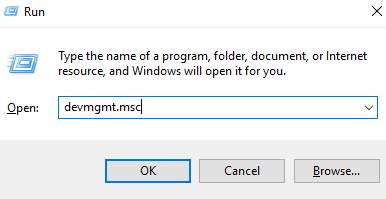
Om uw audiostuurprogramma bij te werken, kunt u dit handmatig doen via Apparaatbeheer of naar de downloadpagina van de fabrikant gaan om het exacte stuurprogramma voor uw systeem te downloaden en te installeren. Dit vereist een bepaald niveau van computerkennis en kan hoofdpijn opleveren als u niet technisch onderlegd bent.
OF
Als u niet de tijd of het geduld heeft om uw stuurprogramma's handmatig bij te werken, kunt u dit automatisch doen met Bestuurder eenvoudig . Het is een handig hulpmiddel waarmee u verouderde stuurprogramma's kunt detecteren en vervolgens de nieuwste stuurprogramma's voor uw systeem kunt downloaden en installeren.
Ga als volgt te werk om stuurprogramma's bij te werken met Driver Easy:
een) Downloaden en installeer Driver Easy.
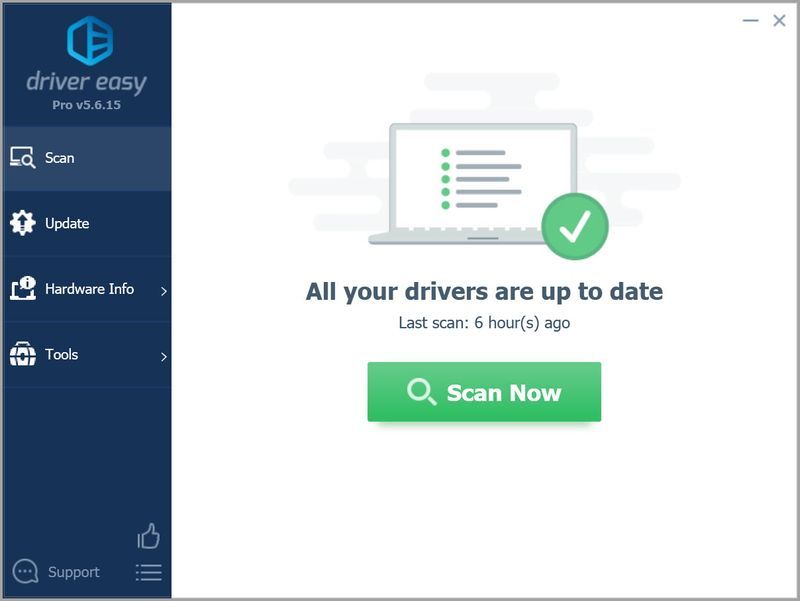
2) Voer Driver Easy uit en klik op de Nu scannen knop. Driver Easy scant vervolgens uw computer en detecteert alle apparaten met ontbrekende of verouderde stuurprogramma's.

3) Klik op Update alles . Driver Easy zal vervolgens al uw verouderde en ontbrekende apparaatstuurprogramma's downloaden en bijwerken, zodat u de nieuwste versie van elk krijgt, rechtstreeks van de fabrikant van het apparaat.
Dit vereist de Pro-versie die komt met volledige ondersteuning en een 30 dagen geld terug garantie. U wordt gevraagd om te upgraden wanneer u op Alles bijwerken klikt. Als u niet wilt upgraden naar de Pro-versie, kunt u ook uw stuurprogramma's bijwerken met de GRATIS versie. Het enige dat u hoeft te doen, is ze één voor één te downloaden en handmatig te installeren.
 De Pro-versie van Driver Easy wordt geleverd met volledige technische ondersteuning. Als je hulp nodig hebt, neem dan contact op met: Het ondersteuningsteam van Driver Easy Bij support@drivereasy.com .
 Nadat u uw stuurprogramma's hebt bijgewerkt, start u uw computer opnieuw op om de wijzigingen door te voeren. Dan kunt u testen of dat uw probleem heeft opgelost.
Oplossing 4: gebruik de probleemoplosser voor audio
Als niets anders helpt, kun je de probleemoplosser voor audio gebruiken om het probleem op te lossen:
1) Klik met de rechtermuisknop op het volumepictogram in het systeemvak aan de rechterkant van de taakbalk. Selecteer vervolgens Geluidsproblemen oplossen .

2) Als u wordt gevraagd met welk apparaat u problemen wilt oplossen, kiest u uw hoofdtelefoon en selecteert u Volgende . Dan zal het u helpen het probleem te vinden.
Dat is het - de volledige lijst met oplossingen voor het probleem met de Sony WH-1000XM3 of WH-1000XM4 microfoon die niet werkt. Hopelijk kun je je microfoon weer normaal maken met wat tweaks. Als je ideeën of vragen hebt, laat dan hieronder een reactie achter.
![[OPGELOST] Windows 11-scherm flikkert](https://letmeknow.ch/img/knowledge/88/windows-11-screen-flickering.jpg)

![[Opgelost] Warframe start niet](https://letmeknow.ch/img/knowledge-base/1B/fixed-warframe-not-launching-1.png)