Adobe Photoshop is nog steeds een van de meest gebruikte grafische editors en de crashproblemen komen nog steeds veel voor. Het kan je dag verpesten als het automatisch opslaan niet werkt en al je voortgang is verdwenen. Als Photoshop af en toe crasht op uw pc, bent u hier aan het juiste adres. We zullen een paar werkende oplossingen doornemen om u te helpen het probleem op te lossen en willekeurige crashes te voorkomen.
Probeer deze oplossingen...
Je hoeft ze niet allemaal te proberen, werk je gewoon door de lijst totdat je degene vindt die het lukt!
2: Werk uw grafische driver bij
3: Reset Photoshop-lettertypecache
4: Test optionele of externe plug-ins
5: Reset Photoshop-voorkeursinstellingen
7: Herstel beschadigde systeembestanden
Oplossing 1: Sluit onnodige programma's
Programma's die op de achtergrond worden uitgevoerd, kunnen de benodigde bronnen in beslag nemen om Photoshop soepel te laten werken. Om te voorkomen dat Photoshop willekeurig crasht, kun je de onnodige programma's sluiten via Taakbeheer:
- Klik met de rechtermuisknop op uw taakbalk en klik vervolgens op Taakbeheer .
- Onder de Processen tabblad, zoek naar de processen die u op dit moment niet nodig hebt. Klik er met de rechtermuisknop op en klik vervolgens op Einde taak .
Als het probleem zich blijft voordoen, probeert u de volgende oplossing.
Oplossing 2: werk uw grafische stuurprogramma bij
Als uw grafische stuurprogramma verouderd of defect is, kan dit problemen veroorzaken wanneer Photoshop actief is. Misschien wilt u ervoor zorgen dat de uwe up-to-date is en naar behoren functioneert.
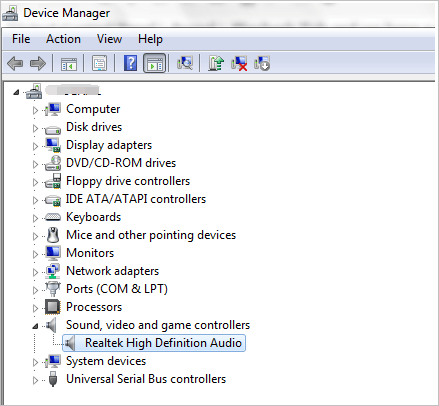
Er zijn twee manieren om het stuurprogramma van uw grafische kaart up-to-date te houden. Een daarvan is om het handmatig bij te werken via Apparaatbeheer. Soms kan Windows de nieuwste beschikbare update niet detecteren en moet u zoeken op de website van de fabrikant. Zorg ervoor dat u alleen het stuurprogramma kiest dat compatibel is met uw Windows-versie.
Automatische stuurprogramma-update – Als u niet de tijd, het geduld of de computervaardigheden hebt om uw stuurprogramma handmatig bij te werken, kunt u dit in plaats daarvan automatisch doen met Driver Easy . Driver Easy herkent uw systeem automatisch en vindt de juiste driver voor uw exacte grafische kaart en uw Windows-versie, waarna het de driver correct downloadt en installeert:
- Download en installeer Driver Easy.
- Voer Driver Easy uit en klik op de Nu scannen knop. Driver Easy scant vervolgens uw computer en detecteert eventuele probleemstuurprogramma's.
- Klik op de Bijwerken knop naast het gemarkeerde stuurprogramma voor de grafische kaart om automatisch de juiste versie van het stuurprogramma te downloaden, dan kunt u het handmatig installeren (u kunt dit doen met de GRATIS versie).
Of klik op Update alles om automatisch de juiste versie van . te downloaden en te installeren allemaal de stuurprogramma's die ontbreken of verouderd zijn op uw systeem. (Dit vereist de Pro-versie die wordt geleverd met volledige ondersteuning en een geld-terug-garantie van 30 dagen. U wordt gevraagd om te upgraden wanneer u op Alles bijwerken klikt.)
Start uw pc opnieuw op om het nieuwe stuurprogramma van kracht te laten worden. Als het bijwerken van het grafische stuurprogramma uw probleem niet oplost, probeert u de volgende oplossing.
Fix 3: Reset Photoshop-lettertypecache
Beschadigde lettertypecache kan prestatieproblemen veroorzaken voor Photoshop. U kunt proberen het te verwijderen zodat Photoshop een nieuwe kan maken. Dit kan uw crashprobleem oplossen als het werd geactiveerd door een slechte lettertypecache. Hier is hoe:
- Sluit de Photoshop- en Creative Cloud-app.
- druk op Ctrl en EN om de bestandsverkenner te openen en navigeer naar C:Users[Uw gebruikersnaam]AppDataRoamingAdobeAdobe Photoshop
- Verwijder de CT Font Cache-map . Zorg ervoor dat u ook de Prullenbak leegt.

U kunt nu Photoshop uitvoeren en het probleem testen. Als dit niet helpt, probeer dan de volgende oplossing.
Fix 4: Test optionele plug-ins of plug-ins van derden
Problematische plug-ins kunnen willekeurige crashes veroorzaken wanneer u Photoshop gebruikt. U kunt eerst vaststellen of er een plug-in is die het probleem veroorzaakt en deze vervolgens indien nodig uitschakelen. Hier is hoe:
- Houd ingedrukt Verschuiving op uw toetsenbord en start Photoshop.
- Klik Ja om Photoshop te starten zonder optionele plug-ins en plug-ins van derden te laden.

Als Photoshop nog steeds willekeurig crasht zonder deze plug-ins, dan waren zij waarschijnlijk niet de boosdoener. Jij kan ga naar de volgende fix .
Als u tijdens deze sessie geen crashes meer tegenkomt, heeft ten minste één van de optionele plug-ins en plug-ins van derden het probleem veroorzaakt.
Hier is hoe om de problematische(n) te identificeren en uit te schakelen:
- Navigeren naar C:Program FilesAdobeAdobe Photoshop Plug-ins .
- Verplaats een plug-in naar een tijdelijke locatie zodat Photoshop deze niet laadt wanneer deze actief is. U kunt hiervoor bijvoorbeeld een nieuwe tijdelijke map op uw Bureaublad maken.
- Start Photoshop en test of het probleem met vastlopen terugkeert.
Als Photoshop nu start zonder crashes, dan weet je dat de plug-in die je hebt verwijderd het probleem veroorzaakte.
Als Photoshop nog steeds crasht, moet u de bovenstaande stappen 1-3 herhalen om de problematische plug-in te vinden.
Fix 5: Reset Photoshop-voorkeursinstellingen
Willekeurige crashes kunnen er ook op wijzen dat de voorkeursinstellingen beschadigd zijn. U kunt de Photoshop-voorkeuren opnieuw instellen om te zien of dit helpt. Voordat u de bestanden verwijdert, moet u een back-up van de instellingen maken, zodat u deze later indien nodig kunt herstellen. Hier is hoe:
Maak een back-up van uw Photoshop-voorkeursinstellingen
- druk op Ctrl en EN om de bestandsverkenner te openen.
- Navigeren naar C:Users[Uw gebruikersnaam]AppDataRoamingAdobeAdobe Photoshop
- Kopieer de map Adobe Photoshop Settings naar een veilige plek.
Photoshop-voorkeuren resetten
- Start Photoshop.
- Klik Bewerk > Voorkeuren > algemeen .

- Klik Voorkeuren resetten bij afsluiten .

- Klik oke .

U kunt ook de sneltoetsen gebruiken Ctrl + Alt + Shift .
Wanneer u uw voorkeursinstellingen moet herstellen, sleept u de map Adobe Photoshop Settings gewoon terug naar de oorspronkelijke locatie.Als dit het probleem niet oplost, probeer dan de volgende oplossing.
Fix 6: Houd uw systeem up-to-date
Het is belangrijk om uw systeem regelmatig bij te werken om er zeker van te zijn dat het compatibel is met uw programma's.
- Typ in de zoekbalk naast je Start-knop bijwerken en klik vervolgens op C heck voor updates .

- Windows zoekt naar beschikbare updates. Als er zijn Nee beschikbare updates, krijg je een Je bent op de hoogte teken. Je zou ook kunnen klikken op Bekijk alle optionele updates en installeer ze indien nodig.

- Als er updates beschikbaar zijn, downloadt Windows deze automatisch voor u. Volg indien nodig de instructies om de installatie te voltooien.

- Start uw pc opnieuw op om deze van kracht te laten worden.
Als uw probleem hiermee niet is opgelost, probeert u de laatste oplossing.
Fix 7: Repareer beschadigde systeembestanden
Corruptie van Windows-bestanden kan er ook voor zorgen dat Photoshop vastloopt. Wanneer Photoshop sommige bestanden met uw systeem deelt en een bestand daarvan is verbroken, kan het programma ook crashen. Als dit het geval is, zou het moeilijk zijn om de oorzaak te achterhalen. Mogelijk hebt u een krachtig systeemherstelprogramma nodig om uw systeembestanden te scannen en te repareren.
We raden aan om Reimage eens te proberen, een professionele Windows-systeemreparatietool die je systeemproblemen oplost zonder je gegevens aan te tasten. Het scant uw pc, diagnosticeert hardware-, beveiligings- en programmaproblemen en lost deze voor u op.
- Download en installeer Reimage.
- Voer de software uit. Reimage zal een diepe scan in je systeem starten. Het proces kan even duren.
- Zodra de scan is voltooid, kunt u de samenvatting bekijken. Als Reimage problemen detecteert, kun je klikken op BEGIN REPARATIE het probleem oplossen.
De reparatie is beschikbaar met de betaalde versie van Reimage die wordt geleverd met een geld-terug-garantie van 60 dagen. Als je problemen ondervindt tijdens het gebruik van Reimage, neem dan gerust contact op met hun gratis ondersteuningsdienst.
Hopelijk helpt dit artikel! Aarzel niet om hieronder een opmerking achter te laten als u vragen of suggesties heeft.
![[OPGELOST] Windows 10 slaapprobleem](https://letmeknow.ch/img/other/93/probl-me-de-mise-en-veille-windows-10.jpg)